
Voice chat ti umožní ve hře mluvit hlasem s hráči, kteří jsou poblíž tebe. Aby fungoval, potřebuješ mít nainstalovaný mod Simple Voice Chat.
Pouze Java Edition
Voice chat je dostupný jenom v Java Edition Minecraftu. Na Bedrock Edition (mobil, tablet, konzole) mod nainstalovat nelze.
Stažení modu
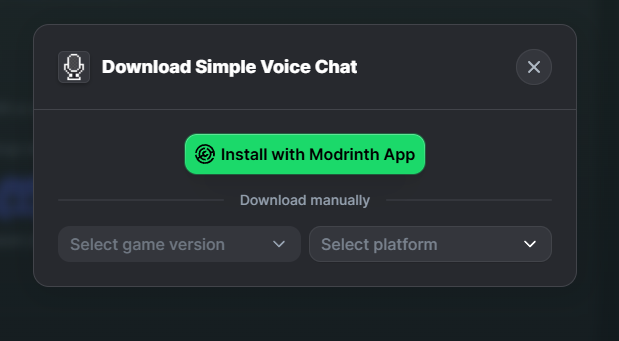
- Stáhni si mod Simple Voice Chat ze stránky Modrinth.

- Vyber si verzi a platformu, kterou používáš (nejpopulárnější je Fabric).
Platformy
Podle toho, jaký launcher používáš, se postup instalace liší. Vyber si níže ten svůj.
Modrinth launcher
- Stáhni si Modrinth launcher ze stránky modrinth.com/app.
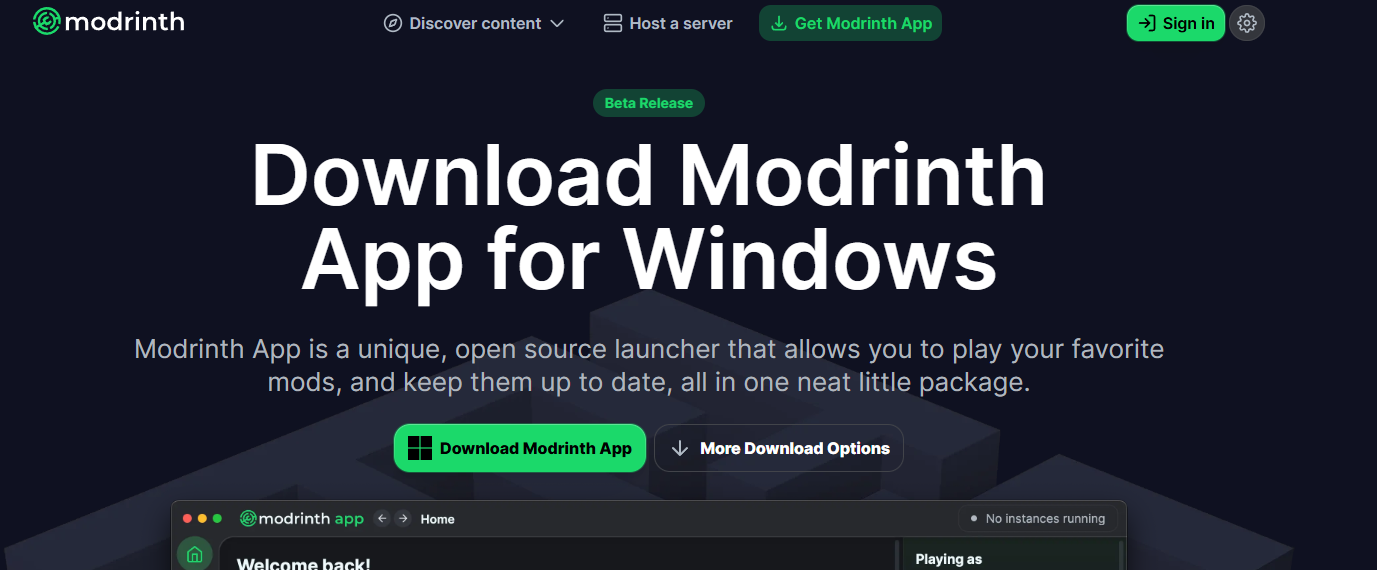
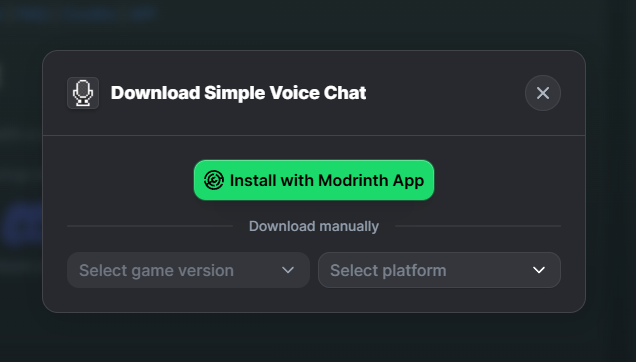
- Po instalaci launcheru se vrať na stránku modu a klikni na Install with Modrinth App.
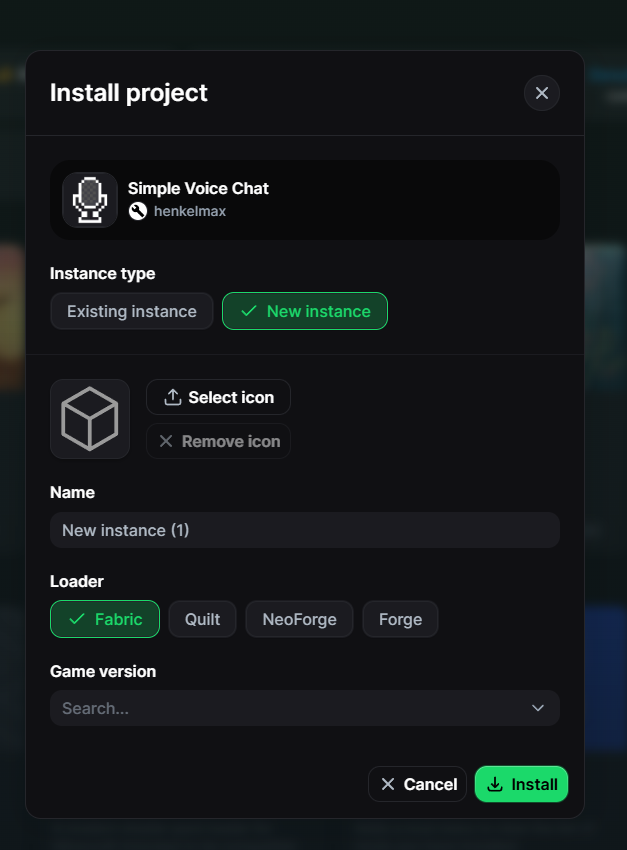
- V Modrinth launcheru se ti otevře okno, kde si vybereš název, Loader a verzi Minecraftu, kterou chceš používat.
- Minecraft zapneš tlačítkem Play.
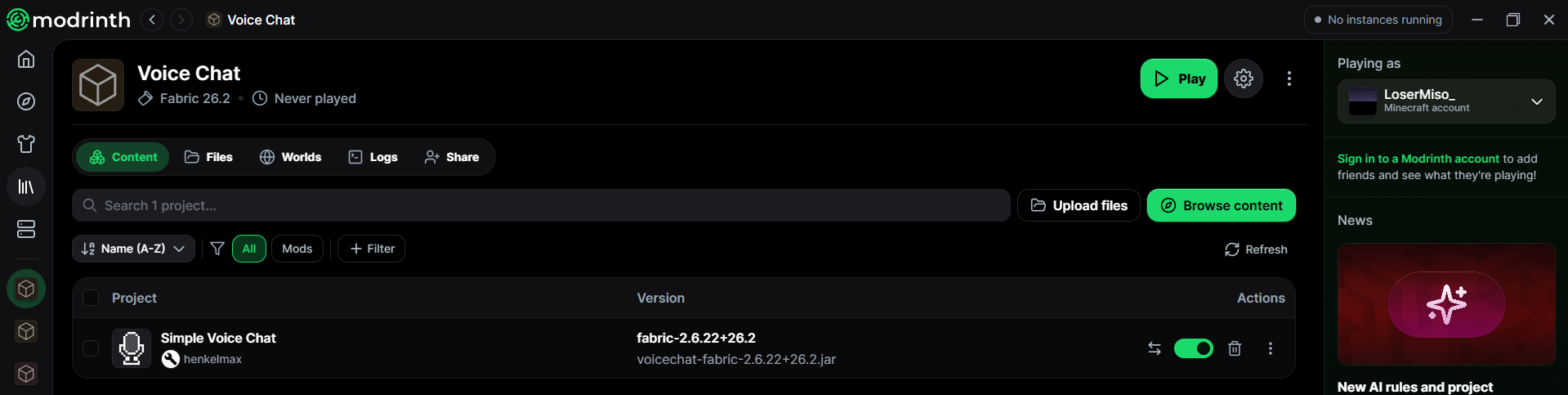
Fabric (oficiální Minecraft launcher)
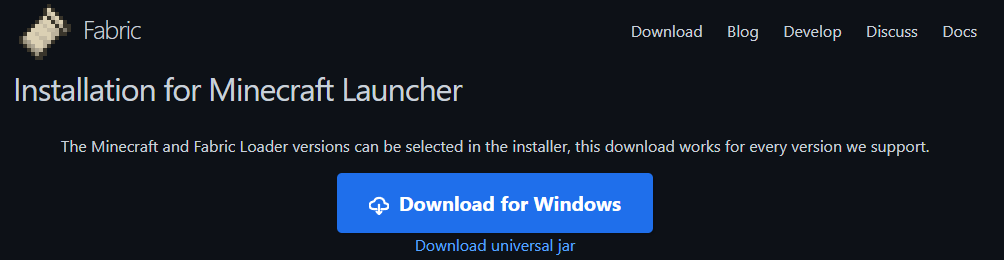
- Stáhni si Fabric z oficiální stránky.
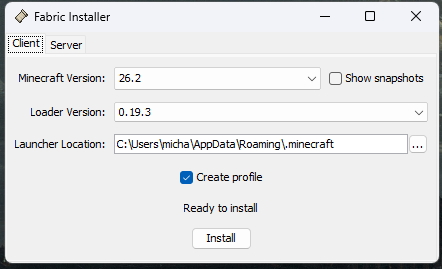
- Vyber si verzi Minecraftu a klikni na Install.
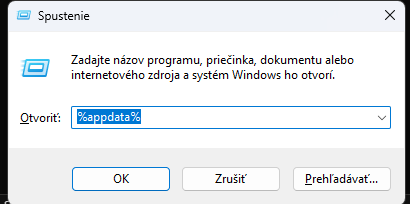
- Po stažení Fabric verze modu otevři klávesovou zkratkou Win + R okno Spustit, napiš do něj
%appdata%a klikni na OK.
- V průzkumníku si najdi složku
.minecraft.

- Otevři složku
.minecrafta stažený mod přetáhni do složkymods.

- Až to budeš mít hotové, můžeš všechno zavřít a spustit Minecraft s tou Fabric verzí.

Verze musí sedět
Verze modu, Fabricu i Minecraftu musí být stejná. Když si stáhneš mod pro jinou verzi, než kterou spouštíš, hra se nespustí.
LabyMod
- V hlavním menu si vyber Instances a klikni na Create Instance.
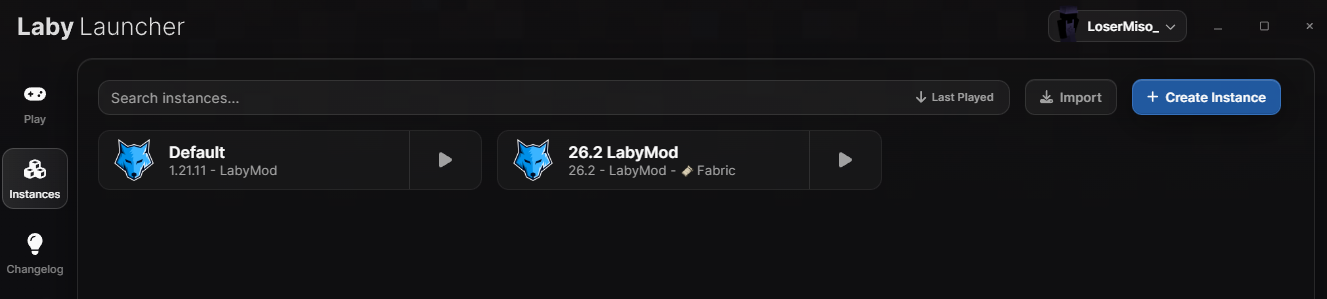
- Vyber si verzi, u které je dostupný Fabric, a klikni na Create.
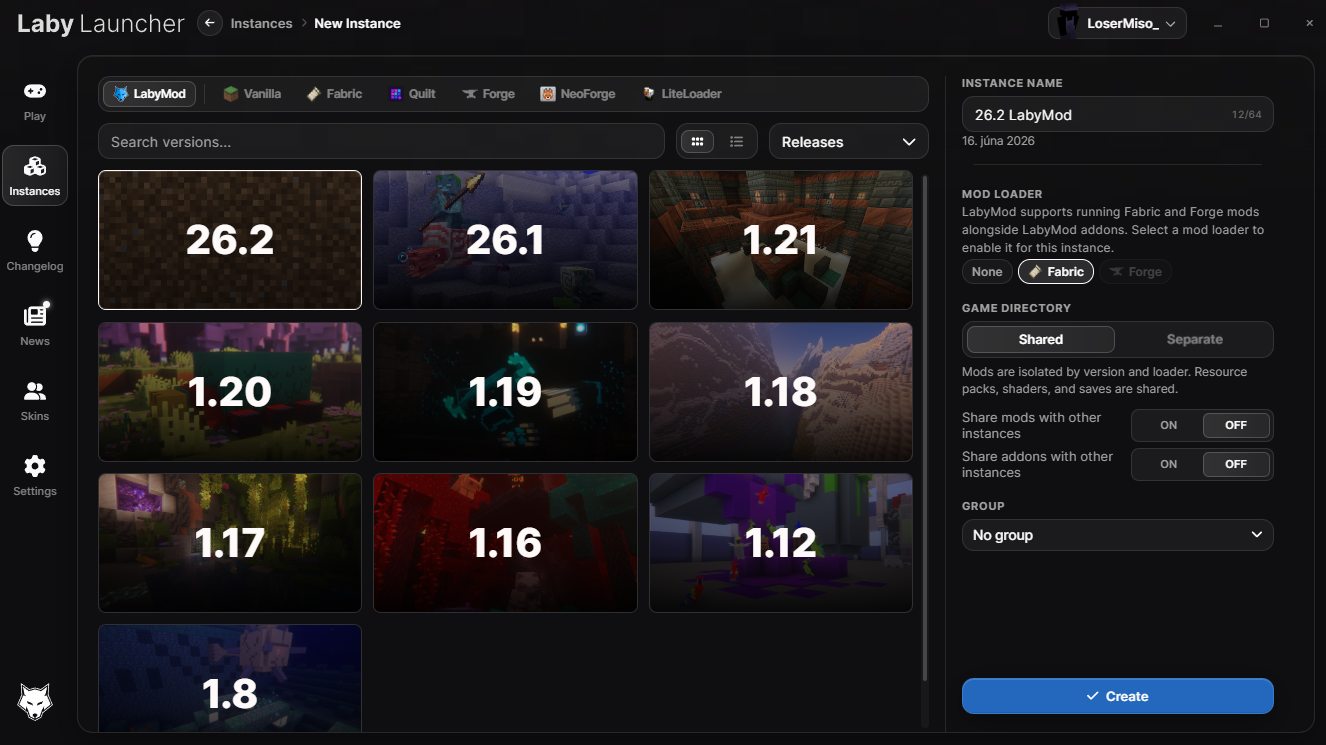
- Klikni na Mods a potom na Browse.
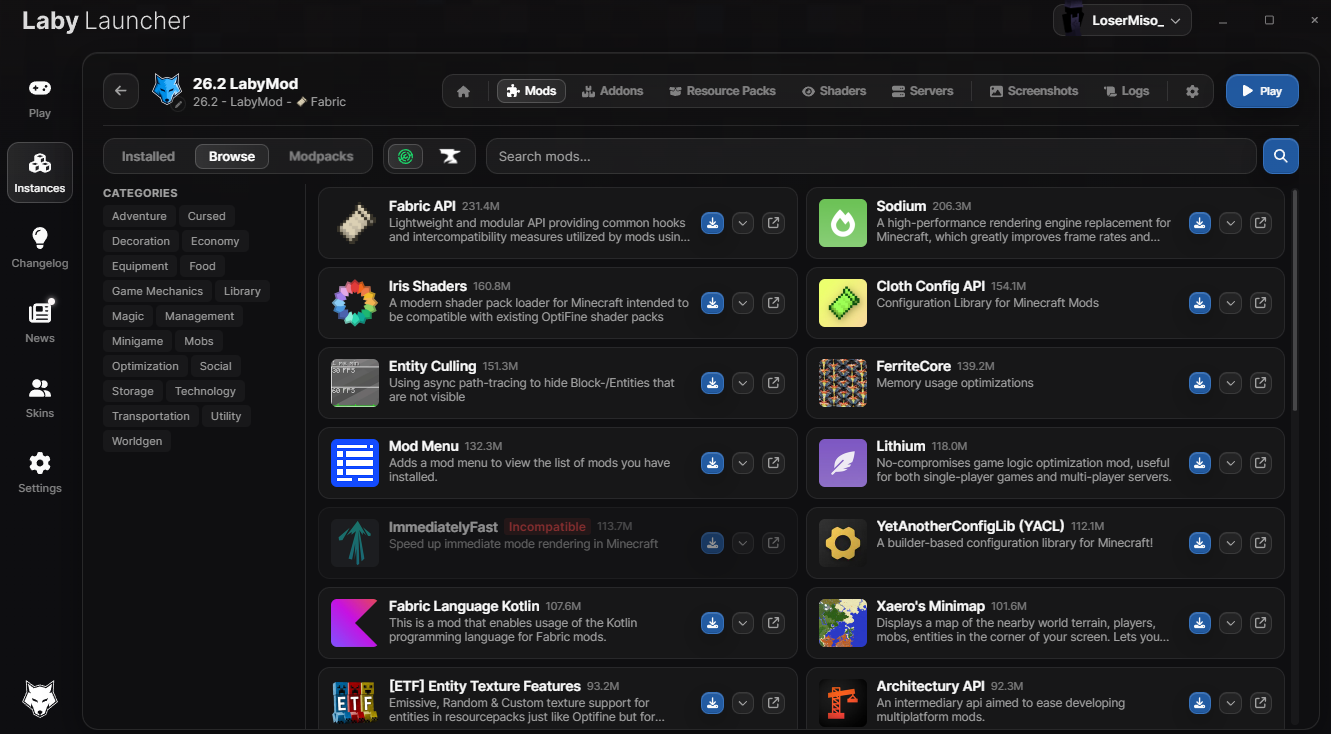
- Do vyhledávání napiš Simple Voice Chat a klikni na tlačítko pro stažení modu. Po stažení můžeš zapnout Minecraft tlačítkem Play.

Lunar Client
- V hlavním menu Lunaru si rozklikni verze.
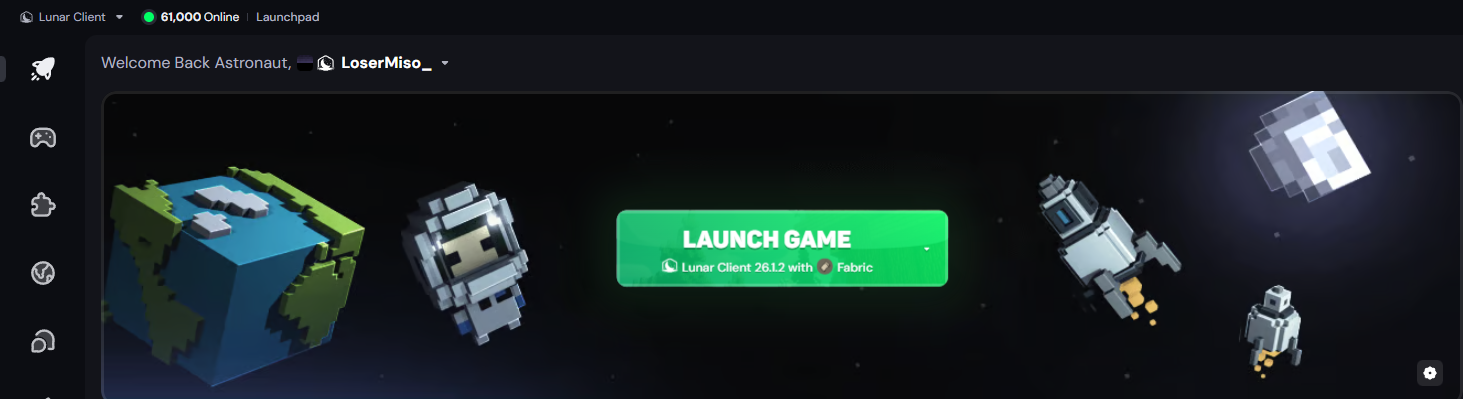
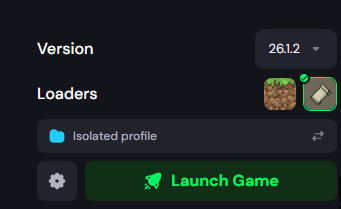
- Vyber si verzi, u které je dostupný Fabric (novější verze).
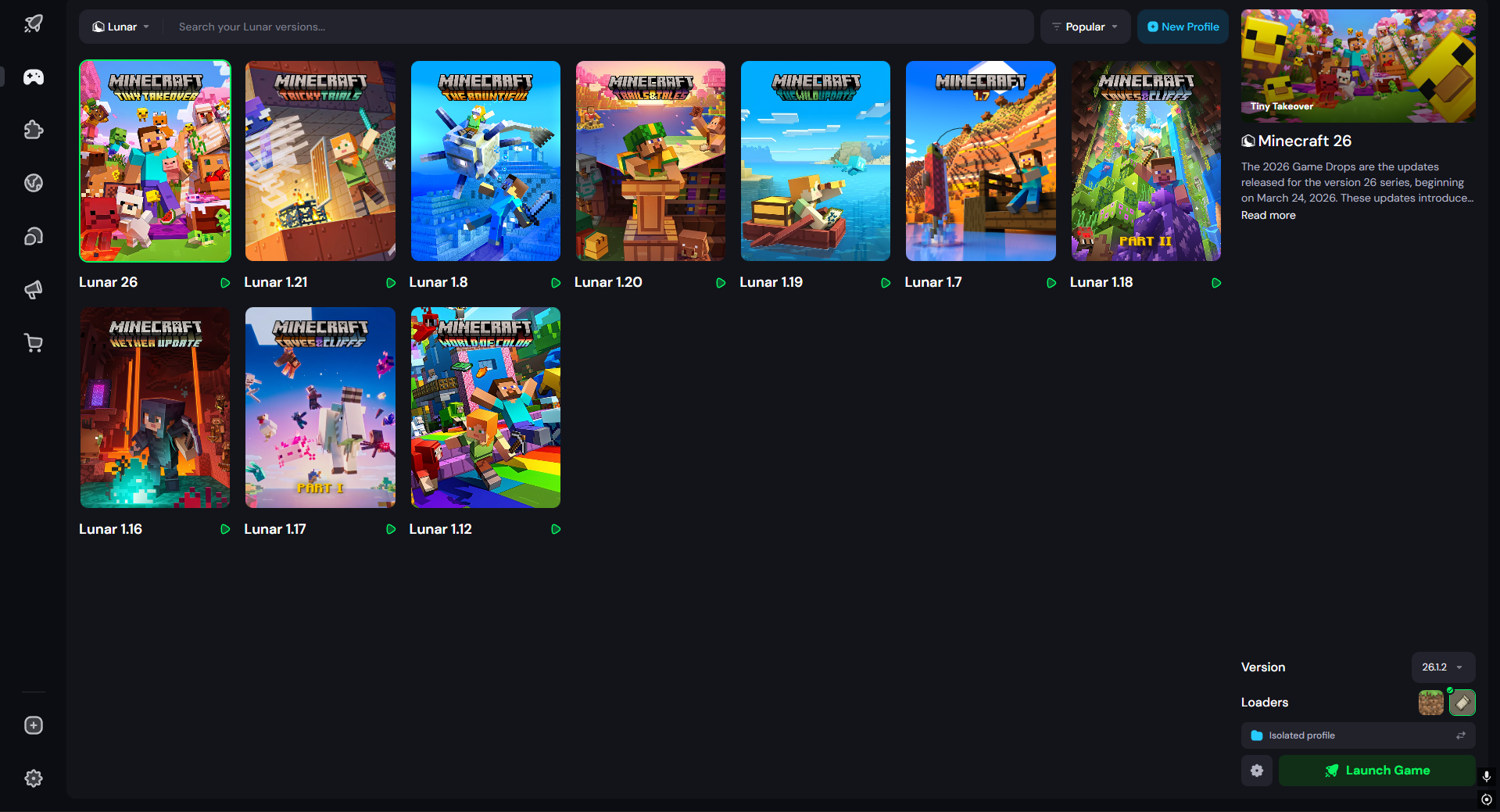
- Rozklikni nastavení.
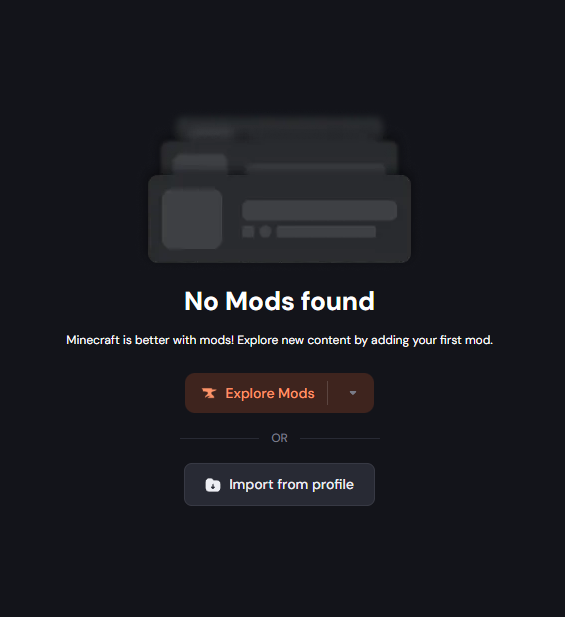
- Rozklikni Explore mods.
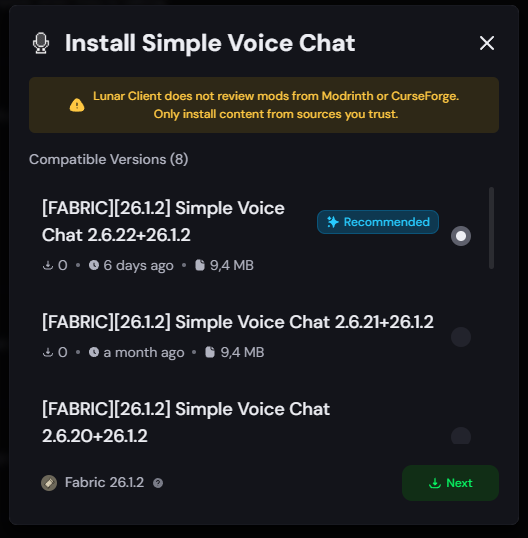
- V prohlížeči modů si nahoře vyhledej Simple Voice Chat a klikni na Install.

- Vyber doporučenou verzi, klikni na Next a potom na Install.
- Po stažení modu můžeš zapnout Minecraft.
Nastavení voice chatu
- Po připojení na server stiskni na klávesnici V - otevře se ti menu s návodem. Klikni na Next.
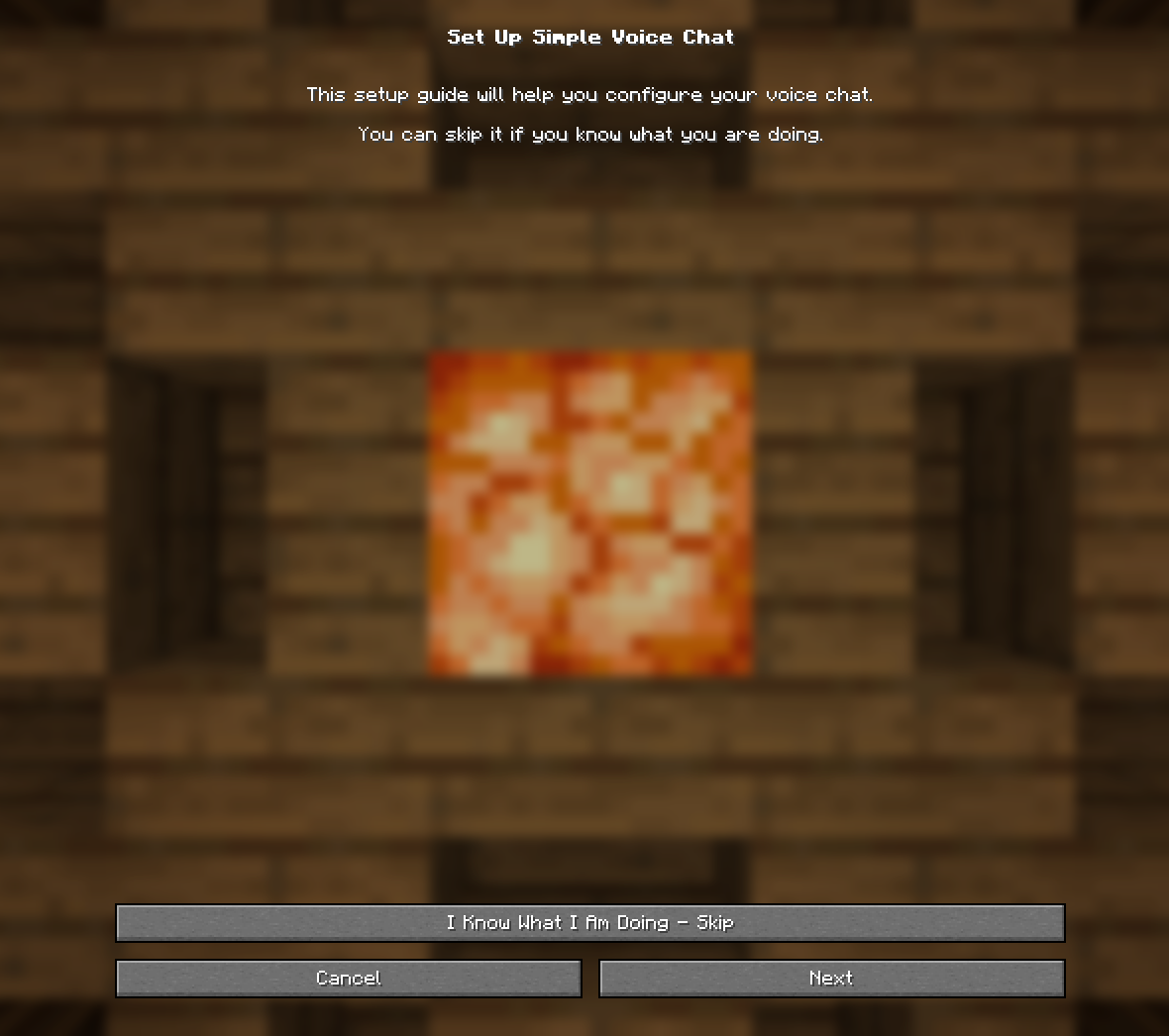
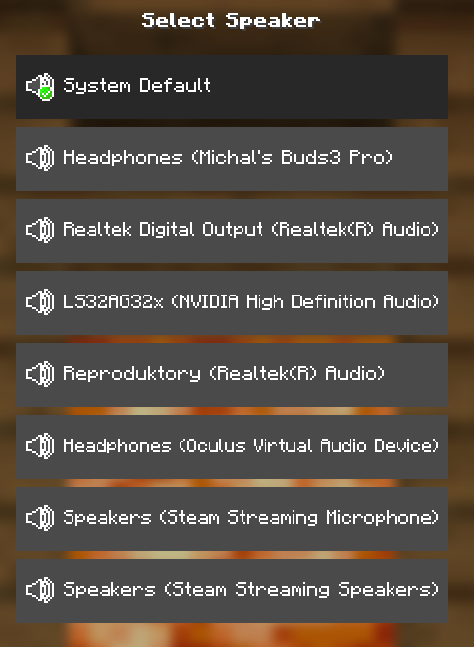
- Vyber si výstup zvuku, který používáš, a klikni na Next.
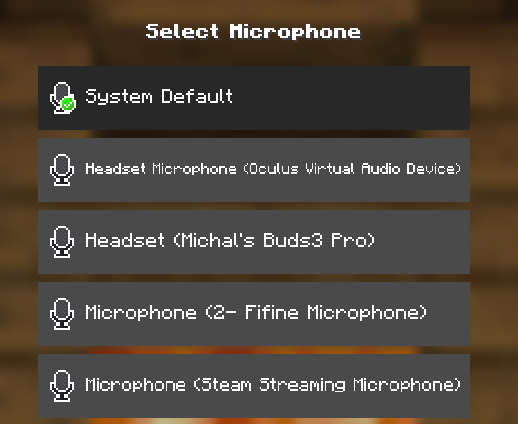
- Vyber si vstup zvuku (mikrofon).
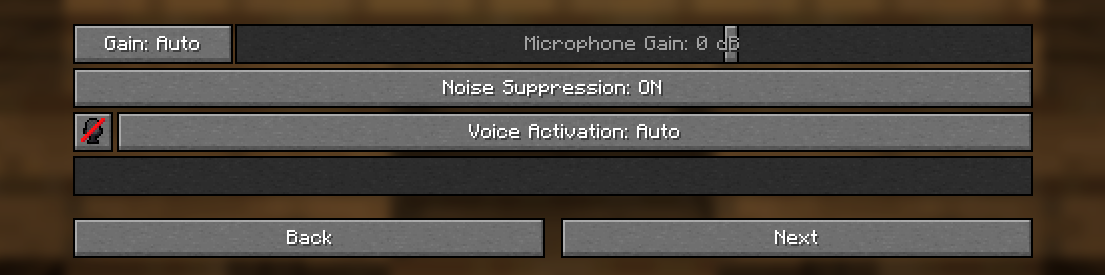
- Vyber si, jestli chceš Push to Talk (mluvíš jen ve chvíli, kdy držíš tlačítko), nebo Voice Activation (mluvíš bez držení tlačítka).

- Pokud si vybereš Push to Talk, klikni na tlačítko Not Bound a stiskni na klávesnici klávesu, která ti aktivuje mikrofon.

- Pokud si vybereš Voice Activation, klikni na Next a potom na Finish Setup.
Změna nastavení
Nastavení si můžeš kdykoliv později změnit - stačí ve hře znovu stisknout klávesu V.
S čímkoliv dalším se ozvi na Discordu v kanálu #dotazy.
Autor LoserMiso_ · Poslední aktualizace 15.08.2026